系统正常启动教程(让你的计算机在几分钟内顺利启动起来)
在现代社会中,计算机已经成为人们生活中不可或缺的工具。然而,有时候我们可能会遇到计算机无法正常启动的问题,这不仅浪费了我们宝贵的时间,还会给我们的工作和学习带来困扰。为了帮助大家解决这个问题,本文将详细介绍系统正常启动的教程,帮助你快速、简便地将计算机从开机到桌面启动。
一、检查硬件连接是否正常
1.检查电源线是否插好,并确保电源正常供电。
2.检查显示器和主机之间的连接线是否牢固连接。
二、检查引导设备设置
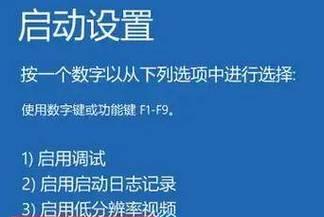
3.进入BIOS设置界面,检查启动顺序是否正确,确保首先引导操作系统所在的硬盘。
三、修复启动文件
4.使用系统安装光盘或U盘进入修复模式。
5.选择“修复启动文件”选项,等待修复过程完成。
四、清除无用的启动项
6.打开任务管理器,切换到“启动”选项卡。
7.右键点击不需要自启动的程序,选择“禁用”。
五、更新驱动程序
8.打开设备管理器,找到需要更新的设备。
9.右键点击设备,选择“更新驱动程序”,然后选择自动更新驱动程序。
六、清除临时文件和垃圾文件
10.打开磁盘清理工具,选择要清理的磁盘。
11.勾选“临时文件”和“垃圾文件”,点击“确定”进行清理。
七、运行病毒扫描
12.启动杀毒软件,进行全盘扫描。
13.如果发现病毒或恶意软件,及时清除。
八、优化启动项
14.使用优化软件对系统启动项进行优化,删除不必要的启动项。
九、升级操作系统
15.如果以上方法仍无法解决问题,考虑升级操作系统,以获得更好的兼容性和稳定性。
通过本文介绍的方法,相信读者们已经学会了如何解决计算机无法正常启动的问题。记住,系统正常启动是保证计算机正常运行的基础,掌握这些技巧将能够提高计算机的效率和稳定性,为我们的工作和生活带来便利。希望读者们能够在日常使用中随时掌握并运用这些技巧,让计算机始终保持良好的状态。
Tags: 系统正常启动
你可能感兴趣的文章
- 解析电脑上游戏read内存错误的原因与解决方法(深入探究read内存错误,帮助解决游戏闪退问题)
- 光盘读取故障解决方法(如何修复无法读取的光盘软件)
- 电脑光驱推进错误的解决方法(解决光驱推进错误的有效措施及注意事项)
- 如何查看台式电脑的IP地址(教你轻松找到台式电脑的IP地址)
- 电脑开机后显示写入缓存错误的解决方法(应对电脑开机写入缓存错误的有效措施)
- 手把手教你使用Ghost11.5.1进行手动安装(简明易懂的Ghost11.5.1手动安装教程)
- 电脑错误检测命令大全(了解常用的电脑错误检测命令,轻松排查问题!)
- Windows系统重新安装指南(详细教程帮助你重新安装Windows系统)
- 电脑错误代码00065的解决方法(快速排除电脑错误代码00065的故障)
- 解决电脑联网IP错误的方法(快速排除电脑IP错误,恢复网络连接)
- 清华同方系统安装教程(详细步骤指导,轻松完成安装)
- 微软电脑鼠标区域划分错误及其影响(挑战微软鼠标区域划分设计的难点与解决方案)
- 电脑错误恢复(如何有效应对电脑错误恢复中的重复现象)
- 电脑系统启动教程(一步步教你如何通过PE启动电脑系统,让您的电脑重获新生)
- 分析电脑登录QQ密码错误的原因与解决方法(揭秘电脑登录QQ密码错误的常见情况及应对措施)
- 语义错误壁纸高清电脑(打破传统,创造视觉盛宴)