电脑开机出现连接文件错误的解决方法(如何修复电脑开机时出现的连接文件错误问题)
在使用电脑过程中,有时会遇到电脑开机时出现连接文件错误的情况。这种错误常常会导致电脑无法正常启动,给我们的工作和生活带来不便。本文将介绍一些解决电脑开机时连接文件错误的方法,帮助大家解决这一问题。
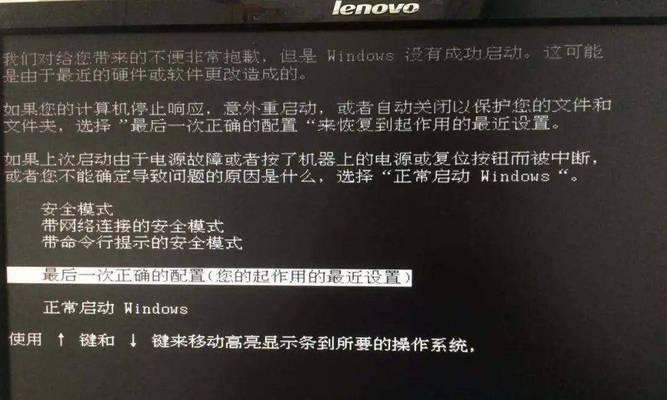
什么是连接文件错误?
在电脑开机过程中,系统需要加载许多文件来运行各种程序和服务。连接文件错误意味着某些必要的文件无法正确加载,导致系统无法正常启动。
检查硬件连接
1.检查电源线是否插紧,确保电源供应正常。
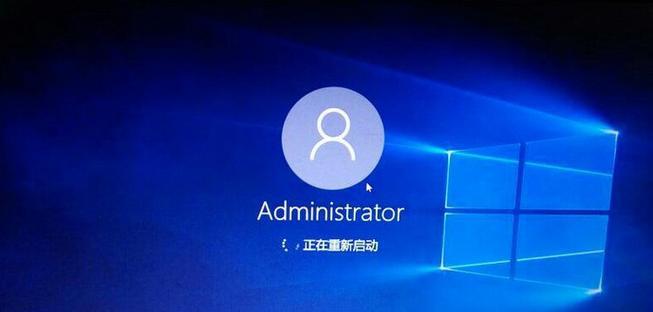
2.检查硬盘数据线、显卡数据线等硬件连接是否松动,重新插紧。
检查启动顺序
1.进入BIOS设置,确保硬盘是第一启动设备。
2.如果发现启动顺序错误,将硬盘移到第一位。
修复系统文件
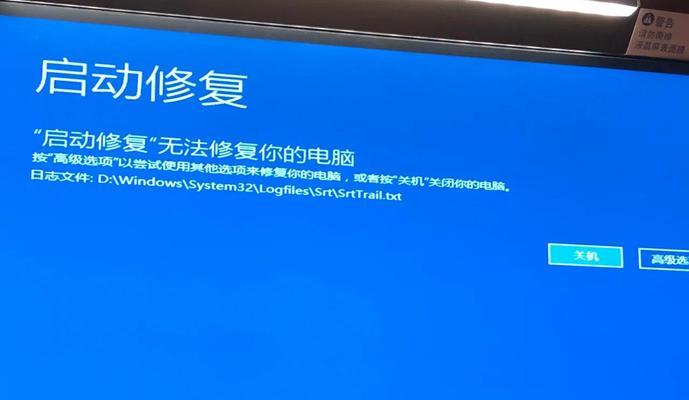
1.使用安全模式启动电脑。
2.运行系统自带的修复工具,如sfc/scannow命令。
3.如果修复工具无法解决问题,可以尝试使用系统还原功能。
更新驱动程序
1.下载最新的显卡、声卡等硬件驱动程序。
2.运行驱动程序安装程序,按照提示完成安装。
查杀病毒
1.使用可信赖的杀毒软件进行全盘扫描。
2.删除或隔离发现的病毒文件。
清理注册表
1.运行注册表清理工具,如CCleaner。
2.清理无效的注册表项,修复连接文件错误可能引起的注册表问题。
检查硬盘健康状态
1.运行硬盘健康检测软件,如CrystalDiskInfo。
2.如果发现硬盘存在故障,需要及时更换硬盘。
检查操作系统完整性
1.运行系统文件检查工具,如dism/online/cleanup-image/restorehealth命令。
2.等待系统完成文件修复。
优化启动项
1.运行系统自带的启动项管理工具,禁用不必要的启动项。
2.可以使用第三方工具来优化启动项,如CCleaner。
恢复到出厂设置
1.如果以上方法无法解决问题,可以尝试恢复电脑到出厂设置。
2.注意备份重要数据,以免丢失。
联系专业技术支持
如果无法解决连接文件错误问题,可以联系电脑制造商或专业技术支持寻求帮助。
避免重复出现连接文件错误
1.定期备份重要数据,避免数据丢失。
2.安装可信赖的杀毒软件,保护系统免受病毒和恶意软件的侵害。
电脑开机出现连接文件错误是一个常见的问题,但是通过逐步排查和修复,我们可以解决这一问题。检查硬件连接、修复系统文件、更新驱动程序等方法都可以帮助我们恢复电脑的正常启动。在平时的使用过程中,我们也应该注意保护系统安全,避免再次出现连接文件错误。
- 解析电脑上游戏read内存错误的原因与解决方法(深入探究read内存错误,帮助解决游戏闪退问题)
- 光盘读取故障解决方法(如何修复无法读取的光盘软件)
- 电脑光驱推进错误的解决方法(解决光驱推进错误的有效措施及注意事项)
- 如何查看台式电脑的IP地址(教你轻松找到台式电脑的IP地址)
- 电脑开机后显示写入缓存错误的解决方法(应对电脑开机写入缓存错误的有效措施)
- 手把手教你使用Ghost11.5.1进行手动安装(简明易懂的Ghost11.5.1手动安装教程)
- 电脑错误检测命令大全(了解常用的电脑错误检测命令,轻松排查问题!)
- Windows系统重新安装指南(详细教程帮助你重新安装Windows系统)
- 电脑错误代码00065的解决方法(快速排除电脑错误代码00065的故障)
- 解决电脑联网IP错误的方法(快速排除电脑IP错误,恢复网络连接)
- 清华同方系统安装教程(详细步骤指导,轻松完成安装)
- 微软电脑鼠标区域划分错误及其影响(挑战微软鼠标区域划分设计的难点与解决方案)
- 电脑错误恢复(如何有效应对电脑错误恢复中的重复现象)
- 电脑系统启动教程(一步步教你如何通过PE启动电脑系统,让您的电脑重获新生)
- 分析电脑登录QQ密码错误的原因与解决方法(揭秘电脑登录QQ密码错误的常见情况及应对措施)
- 语义错误壁纸高清电脑(打破传统,创造视觉盛宴)