老电脑如何使用U盘装系统(详细教程和关键步骤,让您轻松安装新系统)
现如今,电脑系统更新迅猛,旧电脑可能会出现性能跟不上的情况。为了提高老电脑的运行效果,很多人选择将新系统安装在老电脑上。本文将详细介绍如何使用U盘来装系统,让您的老电脑焕发新生。
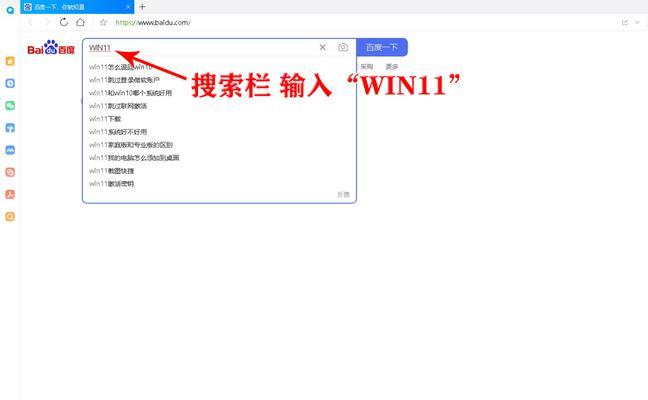
选择合适的操作系统
1.1确定老电脑的硬件配置和系统要求
1.2根据需求选择合适的操作系统版本

1.3下载所选操作系统的镜像文件
准备U盘和工具
2.1确保U盘容量充足
2.2下载并安装U盘制作工具

2.3准备一个可用的电脑作为制作U盘启动盘的工具
制作U盘启动盘
3.1插入U盘并打开制作工具
3.2选择镜像文件并确定U盘
3.3开始制作启动盘并等待完成
修改电脑启动项
4.1进入电脑的BIOS设置
4.2修改启动项顺序,将U盘设为第一启动项
4.3保存并退出BIOS设置界面
安装系统
5.1重新启动电脑
5.2根据提示选择安装方式和分区
5.3等待系统安装完成
配置新系统
6.1安装驱动程序
6.2更新系统和软件
6.3安装必要的应用程序
备份和恢复数据
7.1备份老系统中的重要数据
7.2在新系统中恢复数据
优化系统性能
8.1清理不必要的垃圾文件
8.2关闭无用的自启动程序
8.3定期进行系统维护和优化
注意事项和常见问题解决
9.1注意备份重要数据,以免丢失
9.2如何解决系统安装过程中出现的问题
9.3确保下载和使用的镜像文件来源可靠
老电脑使用U盘装系统是一种经济实用的方法,不仅能提高电脑运行速度,还能体验到新系统的功能和特性。通过本文的详细教程,您可以轻松学会如何使用U盘来装系统,让您的老电脑焕发新生。记住备份重要数据并遵循操作步骤,您将顺利完成系统安装,并获得一个更新更强大的电脑系统。祝您成功!
Tags: 盘装系统
你可能感兴趣的文章
- 使用U盘重装正版Win10的详细教程(简单易懂的步骤,让你轻松安装正版Win10系统)
- 电脑密码错误代码分析(常见错误代码及解决方法)
- 电脑蓝屏错误密码0x的解决方法(探究电脑蓝屏错误密码0x及其解决方案)
- 解决电脑传输照片错误的方法(快速解决电脑照片传输问题的技巧与注意事项)
- 电脑驱动打开错误1009的解决方法(常见错误代码1009的原因及处理方式)
- 电脑错误导致重启(重新启动电脑)
- U盘系统制作大师教程(简单易懂,轻松上手,掌握关键技巧,快速制作U盘启动系统)
- 电脑运行错误文件丢失的解决方法(解决电脑错误文件丢失问题,让电脑运行更加稳定)
- 如何解决装机报告中的电脑配置错误?(配置错误如何排查与修复)
- Win10重置教程(一键重置Win10系统,轻松解决问题)
- 华硕A480U键盘更换教程(华硕A480U键盘更换教程,让你的笔记本焕然一新)
- 用U盘重装电脑系统的完全指南(简单易懂的教程,轻松操作电脑系统重装)
- Win10电脑重装教程(简单易懂的Win10电脑重装指南,帮助您轻松恢复电脑最佳性能)
- 使用DiskGenius恢复硬盘教程(一站式指南教你使用DiskGenius恢复硬盘中的数据)
- 电脑打开易语言运行错误的解决方法(解决易语言运行错误,让电脑更稳定)
- 电脑虚拟U盘参数错误解决方法(遇到电脑虚拟U盘参数错误如何应对?)